Blog
El blog teclasparateclado.es es el lugar ideal para quienes buscan consejos e información sobre la reparación de teclados de portátiles. Vendemos Teclas, Clips y Capuchones individuales, permitiendo una reparación rápida y económica sin necesidad de reemplazar todo el teclado.

Índice:
- Puntos clave
- Identificar las causas más comunes de las teclas que no funcionan en portátiles HP
- Problemas de controladores y conflictos de software
- Daños físicos y fallos de hardware
- Actualización y reinstalación del controlador del teclado
- Optimización de las actualizaciones de controladores
- Reinstalación completa del controlador
- Limpieza y mantenimiento del hardware del teclado del portátil HP
- Técnicas de limpieza eficaces y precauciones
- Comprobación de las conexiones de hardware y reinstalación de la batería
- Conclusión
Cuando los métodos de entrada del ordenador dejan de funcionar repentinamente, la productividad se detiene. Un teclado defectuoso genera desafíos inmediatos, ya sea que estés redactando correos electrónicos o finalizando proyectos. Este problema frecuente suele deberse a conflictos de software, controladores desactualizados o suciedad física debajo de las teclas.
Muchos usuarios entran en pánico cuando las teclas no responden y temen reparaciones costosas. Afortunadamente, la mayoría de los problemas del teclado pueden resolverse mediante una solución de problemas sistemática. Nuestra guía prioriza soluciones prácticas y comienza con acciones rápidas antes de pasar a técnicas más avanzadas.
Los errores de software suelen provocar fallos temporales de entrada. Pasos sencillos como reiniciar el dispositivo o actualizar los controladores a menudo restauran la funcionalidad. En caso de problemas persistentes, diagnósticos más profundos ayudan a determinar si los componentes de hardware requieren atención.
Los factores físicos también influyen. Migas o líquidos derramados debajo de las teclas requieren una limpieza cuidadosa, mientras que los mecanismos desgastados pueden necesitar piezas de repuesto. Comprender estas diferencias ahorra tiempo y dinero.
Esta guía te permite afrontar estos desafíos con confianza, utilizando herramientas que ya están disponibles en tu sistema. Te guiamos a través del restablecimiento de la configuración del teclado, el ajuste de las opciones de idioma y la comprobación de las actualizaciones del sistema que corrigen problemas de compatibilidad.
Puntos clave
- Los fallos del teclado suelen deberse a conflictos de software o problemas de controladores
- La suciedad física debajo de las teclas requiere técnicas de limpieza cuidadosas
- Las actualizaciones del sistema suelen corregir problemas de compatibilidad relacionados con la entrada
- Las herramientas de diagnóstico ayudan a diferenciar fallos de hardware de interrupciones temporales
- El mantenimiento regular prolonga la vida útil del teclado y previene problemas futuros
Identificar las causas más comunes de las teclas que no funcionan en portátiles HP
Una solución de problemas eficaz requiere distinguir entre errores del sistema y daños en los componentes. Observa primero cuándo aparece el problema: ¿durante tareas específicas o de forma permanente? Esto ayuda a acotar las posibles causas.
Problemas de controladores y conflictos de software
Los controladores obsoletos o dañados suelen interrumpir la comunicación entre el dispositivo y el sistema operativo. Los síntomas incluyen respuestas retardadas o teclas que introducen caracteres incorrectos. Las actualizaciones regulares del sistema suelen prevenir estos problemas.
Los conflictos de software pueden aparecer tras instalar nuevos programas o actualizaciones. Por ejemplo, las aplicaciones de seguridad pueden bloquear involuntariamente los permisos del teclado. Revisa las aplicaciones instaladas recientemente si algunas teclas se comportan de forma impredecible.
Daños físicos y fallos de hardware
Las teclas atascadas o la falta total de respuesta suelen indicar acumulación de suciedad. Las migas y el polvo afectan con el tiempo a la mecánica de las teclas. Los líquidos representan un riesgo inmediato y pueden corroer los circuitos internos.
Los componentes desgastados suelen mostrar un fallo progresivo. Una sola tecla que no responde puede indicar un problema de hardware localizado, mientras que varias teclas que no funcionan sugieren problemas de conexión más amplios.
Síntomas: Respuestas irregulares, caracteres incorrectos, falta total de respuesta
Causas de software: Conflictos de controladores, configuraciones de idioma, problemas de compatibilidad del sistema operativo
Causas de hardware: Cables planos sueltos, interruptores del teclado dañados, daños por líquidos
Esta visión comparativa ayuda a identificar rápidamente las causas probables. Comienza siempre con comprobaciones de software antes de desmontar el dispositivo. Muchos supuestos problemas de hardware en realidad se deben a errores de configuración.
Actualización y reinstalación del controlador del teclado
Los conflictos de controladores se encuentran entre las causas más comunes de los fallos de los dispositivos de entrada. Los sistemas operativos modernos ofrecen utilidades integradas para gestionar de forma eficiente estos componentes de software esenciales. Un mantenimiento adecuado de los controladores suele restaurar la funcionalidad completa sin necesidad de conocimientos técnicos avanzados.
«Las actualizaciones periódicas de los controladores previenen el 72 % de los problemas de compatibilidad de hardware más comunes.»
Documentación de soporte de Microsoft
Optimización de las actualizaciones de controladores
Abre el Administrador de dispositivos haciendo clic con el botón derecho en el botón Inicio. Expande la sección “Teclados” para ver los controladores instalados. Selecciona “Actualizar controlador” en el menú contextual del dispositivo.
Windows buscará automáticamente versiones más recientes en los servidores de Microsoft. Este proceso resuelve la mayoría de los conflictos causados por software desactualizado. Reinicia siempre el sistema después de las actualizaciones para que los cambios surtan efecto.
Reinstalación completa del controlador
Si los problemas persisten, desinstala el controlador actual desde la misma interfaz. Selecciona “Desinstalar dispositivo” después de localizar el teclado en el Administrador de dispositivos. El sistema instalará automáticamente nuevos controladores al reiniciar, eliminando los archivos dañados.
Proceso: Actualización del controlador, reinstalación completa, reinicio del sistema
Objetivo: Instalar correcciones de compatibilidad actualizadas, eliminar archivos dañados, aplicar cambios pendientes
Adecuado para: Errores de escritura menores, fallo total del teclado, verificación tras actualizaciones
Este enfoque funciona con la mayoría de las versiones modernas de Windows. Nota: no se requieren herramientas de controladores de terceros; la base de datos de Microsoft contiene controladores certificados optimizados para tu hardware.
Limpieza y mantenimiento del hardware del teclado del portátil HP
El cuidado de la interfaz del teclado del dispositivo requiere un mantenimiento regular y técnicas adecuadas. Según estudios de mantenimiento, la acumulación de polvo y las conexiones sueltas son responsables del 38 % de todos los fallos de teclado evitables.
Técnicas de limpieza eficaces y precauciones
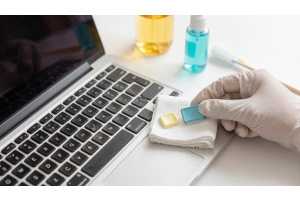
Apaga siempre el dispositivo y desconecta el cargador antes de la limpieza. Retira la batería, si es posible, para evitar una activación accidental. Inclina suavemente el dispositivo hacia abajo para liberar las migas.
«El aire comprimido sigue siendo el método más seguro para eliminar la suciedad entre las teclas.»
PC Maintenance Monthly
Procedimiento recomendado:
- Soplar aire comprimido en un ángulo de 45° a lo largo de las filas de teclas
- Limpiar las superficies con un paño de microfibra ligeramente humedecido
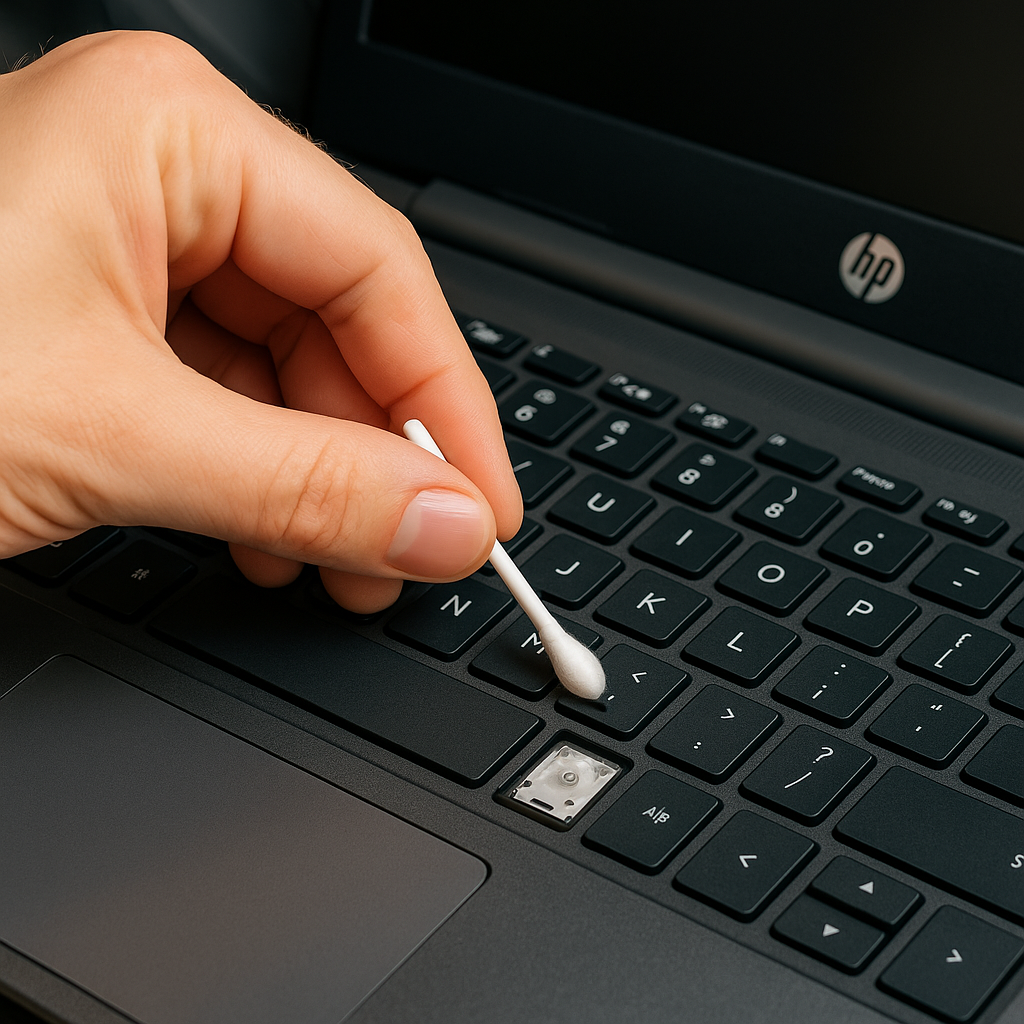
- Utilizar bastoncillos de algodón para residuos persistentes en los bordes
Método: Limpieza en seco, limpieza profunda, mantenimiento preventivo
Herramientas necesarias: Cepillo suave, alcohol isopropílico (70 %), cubiertas para teclado
Adecuado para: Eliminación de polvo, líquidos pegajosos, protección a largo plazo
Comprobación de las conexiones de hardware y reinstalación de la batería
Los problemas persistentes pueden deberse a componentes internos sueltos. El acceso al cable plano del teclado se realiza retirando la cubierta inferior; consulta siempre antes el manual de servicio de tu modelo.
En caso de problemas relacionados con la batería:
- Apagar el dispositivo y desconectar el cargador
- Liberar los seguros de la batería
- Esperar 15 segundos antes de reinstalar la batería
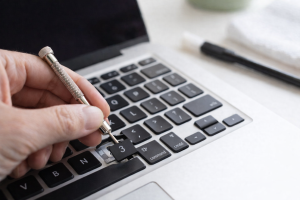
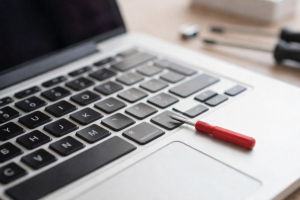
Los distribuidores especializados ofrecen piezas de repuesto para mecanismos desgastados. Las cubiertas protectoras y los kits de limpieza profesionales ayudan a mantener el rendimiento del teclado entre limpiezas profundas.
Conclusión
La resolución de problemas de entrada requiere un diagnóstico sistemático y decisiones fundamentadas. La mayoría de los errores de escritura pueden resolverse mediante comprobaciones de software constantes y rutinas de mantenimiento.
Los dispositivos de entrada externos ofrecen soluciones temporales inmediatas para tareas urgentes. Los teclados inalámbricos o USB evitan temporalmente los fallos de hardware internos. Comprueba siempre el estado de la garantía antes de realizar reparaciones.
En caso de fallos de hardware confirmados, proveedores especializados como Laptopkey.eu ofrecen piezas de repuesto específicas para cada modelo. Este enfoque es considerablemente más rentable que una sustitución completa del teclado.
Para daños eléctricos complejos o derrames de líquidos, los técnicos cualificados son imprescindibles. La combinación de autoanálisis y soporte profesional garantiza soluciones duraderas. La limpieza regular y las actualizaciones de software reducen significativamente el riesgo de fallos futuros.