Blog
El blog teclasparateclado.es es el lugar ideal para quienes buscan consejos e información sobre la reparación de teclados de portátiles. Vendemos Teclas, Clips y Capuchones individuales, permitiendo una reparación rápida y económica sin necesidad de reemplazar todo el teclado.


Cómo reparar una tecla rota en un portátil: consejos para solucionar problemas
Índice:
- Introducción
- Diagnosticar el problema del teclado del portátil
- Seguridad y preparación
- Preparación del espacio de trabajo
- Herramientas necesarias
- Comprender la estructura de una tecla de portátil
- Limpieza de teclas pegajosas o que no responden
- Retirar y volver a montar teclas
- Sustitución de teclas y pedido de piezas
- Prevenir futuros problemas del teclado
- FAQ
Introducción
Bienvenido a teclasparateclado.es — esta introducción explica lo que la gente suele querer decir cuando una tecla parece defectuosa. Una tecla “rota” puede significar que la tapa de la tecla se ha desprendido, está suelta, la pulsación es pegajosa o la tecla responde pero no registra el carácter. Estos son problemas comunes en los portátiles y a menudo tienen causas simples.
Los pasos seguros de reparación DIY suelen comenzar con la limpieza o la recolocación de la tapa y del mecanismo de tijera. Si la tecla sigue fallando después de volver a colocarla, el circuito del teclado puede ser el problema y podría requerir atención profesional.
Al final de esta guía podrás diagnosticar el problema, limpiar de forma segura, volver a colocar el mecanismo y decidir cuándo las piezas de repuesto son la mejor opción. Las soluciones rápidas eliminan residuos; una reparación adecuada comprueba la alineación de los clips y del mecanismo de tijera.
Diagnosticar el problema del teclado del portátil
Una inspección cuidadosa indicará si el problema es estético, mecánico o eléctrico. Lista rápida de comprobación para usuarios:
- Suelta: la tapa de la tecla puede no estar completamente encajada en el soporte.
- Caída: el mecanismo de tijera puede haberse soltado o las pestañas de plástico pueden estar rotas.
- Pegajosa: migas, polvo, líquidos secos o aceites de la piel son causas comunes; la limpieza suele ayudar.
- No responde: si la pulsación parece normal pero no aparece ningún carácter, el contacto o el circuito pueden estar fallando.
Si la tecla se siente mecánicamente correcta después de recolocarla pero no escribe, eso sugiere un problema eléctrico del teclado en lugar de la tapa. Prueba en un campo de texto simple e intenta usar un teclado externo si es posible.
Seguridad y preparación
Apaga el portátil, desconecta el cargador y retira la batería cuando sea posible. Descárgate de electricidad estática antes de tocar la zona del teclado para evitar daños. Evita las alfombras o lugares con alta carga estática.
Preparación del espacio de trabajo
Elige una superficie estable y bien iluminada. Mantén mascotas y bebidas alejadas. Usa un pequeño recipiente para guardar la tapa de la tecla, el mecanismo de tijera y la cúpula de goma. Toma fotos de teclas intactas como referencia.
Herramientas necesarias
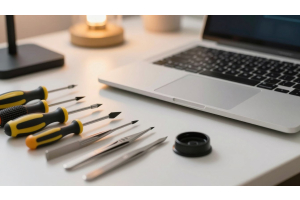
Utiliza herramientas de palanca de plástico, bastoncillos de algodón, alcohol isopropílico, palillos, pinzas y un pequeño recipiente para los componentes. Las herramientas de plástico reducen el riesgo de daños.
Comprender la estructura de una tecla de portátil
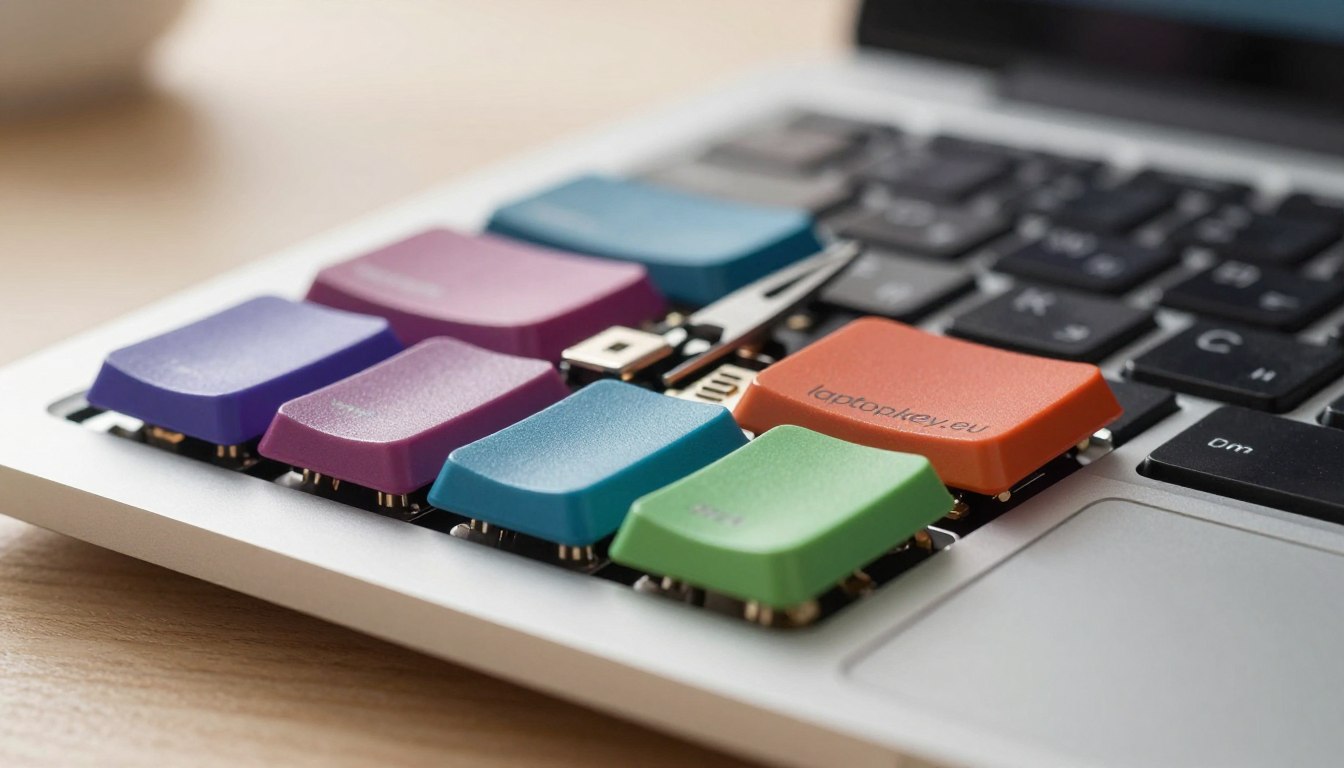
Las partes principales incluyen la tapa de la tecla, el mecanismo de tijera y la cúpula de goma. El mecanismo guía el movimiento vertical y la cúpula registra la pulsación. Algunos modelos difieren, por ejemplo los teclados tipo MacBook pueden omitir la cúpula de goma.
Limpieza de teclas pegajosas o que no responden
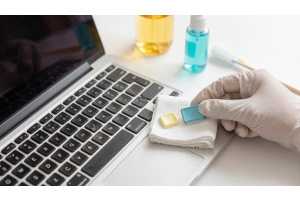
Usa un bastoncillo ligeramente húmedo alrededor de los bordes de la tecla. Para residuos pegajosos, aplica una pequeña cantidad de alcohol isopropílico. Levanta la tapa suavemente para comprobar y retirar residuos con pinzas o palillo. Evita aplicar demasiada fuerza.
Retirar y volver a montar teclas
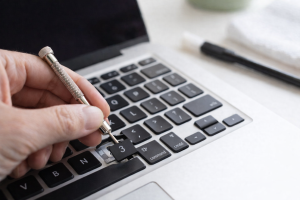
Levanta suavemente la tapa de la tecla en un ángulo de 45°. Inspecciona el mecanismo de tijera y la cúpula de goma. Vuelve a montar con cuidado: centra la cúpula, coloca el mecanismo y presiona la tapa hasta que haga clic. Prueba varias pulsaciones.
Sustitución de teclas y pedido de piezas
Si la tapa está rota, los clips están dañados o el mecanismo falta, será necesario reemplazarla. Anota el modelo de tu portátil, confirma el tipo y el diseño de la tecla y pide las piezas compatibles en teclasparateclado.es.
Prevenir futuros problemas del teclado
Limpia semanalmente, utiliza pulsaciones suaves, evita comer sobre el teclado y actúa inmediatamente ante cualquier derrame. El mantenimiento regular prolonga la vida útil de los mecanismos de las teclas y de las cúpulas de goma.
FAQ
Las respuestas a preguntas comunes incluyen:
- Diagnóstico del problema: comprueba si la tecla está suelta, caída, pegajosa o no responde. Prueba con un teclado externo.
- La tecla sigue sin responder: puede indicar una cúpula de goma dañada, un mecanismo de tijera o el circuito del teclado.
- Pasos de seguridad: apagar, desconectar, retirar batería, usar superficie plana, descargarse de electricidad estática y guardar piezas pequeñas con seguridad.
- Reducción de estática: pulsera antiestática o tocar metal conectado a tierra. Evitar alfombras.
- Herramientas: herramientas de plástico, pinzas, bastoncillos de algodón, alcohol isopropílico, palillo.
- Estructura de la tecla: tapa de la tecla, soporte tipo tijera, cúpula de goma.
- Limpieza: bastoncillo húmedo, alcohol mínimo, levantar suavemente, no inundar con líquido.
- Reinstalación: alinear cúpula, mecanismo y tapa; presionar hasta el clic.
- Reemplazo: si los clips están rotos o el mecanismo dañado, pedir tapa y mecanismo compatibles.