Blog
El blog teclasparateclado.es es el lugar ideal para quienes buscan consejos e información sobre la reparación de teclados de portátiles. Vendemos Teclas, Clips y Capuchones individuales, permitiendo una reparación rápida y económica sin necesidad de reemplazar todo el teclado.

Cómo arreglar teclas pegajosas en un portátil: guía paso a paso
Índice:
- Introducción
- Causas de las teclas pegajosas
- Seguridad y preparación
- Limpieza rápida: eliminación de residuos
- Uso de alcohol isopropílico
- Retirar y volver a montar teclas
- Técnica con aire comprimido
- Cuándo reemplazar las teclas
Introducción
Las teclas pegajosas pueden sentirse gomosas, repetir caracteres o actuar como si estuvieran presionadas constantemente. Las causas pueden ser configuraciones de software o suciedad debajo de la tecla. Esta guía te llevará desde la limpieza superficial hasta el reemplazo si es necesario.
Causas de las teclas pegajosas
Contaminación física: migas, líquidos derramados y aceites pueden acumularse bajo las teclas. Sostén el dispositivo boca abajo sobre una hoja de papel y golpéalo suavemente para liberar los residuos sueltos.
Software: la función “Sticky Keys” de Windows puede simular una tecla mantenida presionada. Revisa la configuración de accesibilidad si varias teclas se repiten inesperadamente.
Seguridad y preparación
Apaga el portátil, desconecta todos los periféricos y retira la batería si es posible. Prepara un espacio de trabajo limpio y bien iluminado. Descárgate de electricidad estática tocando un objeto metálico.
Herramientas esenciales: bastoncillos de algodón, alcohol isopropílico, cepillo suave, pinzas o palillo, aire comprimido.
Limpieza rápida: eliminación de residuos
Sostén el portátil boca abajo y golpéalo suavemente para eliminar migas. Usa un cepillo suave a lo largo de las filas de teclas para barrer las partículas hacia afuera.
Repite hasta que las teclas se sientan suaves. Prueba las teclas después de la limpieza para ver si el problema se ha resuelto.
Uso de alcohol isopropílico
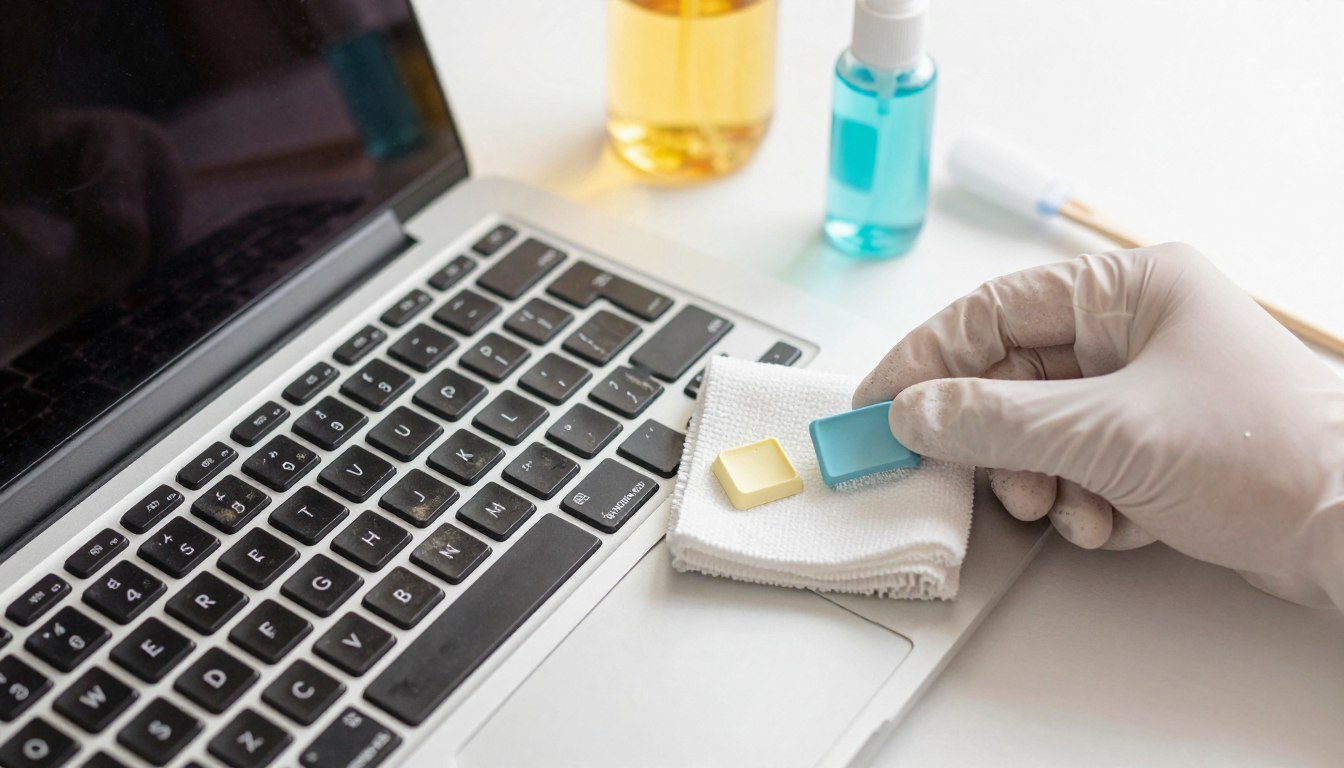
Apaga el portátil y humedece ligeramente un bastoncillo con alcohol isopropílico. Limpia alrededor de los bordes de las teclas problemáticas evitando el exceso de líquido.
Deja que la tecla se seque completamente y luego pruébala. Repite si es necesario.
Retirar y volver a montar teclas
Usa un extractor de teclas o una herramienta plana y fina para levantar suavemente la tecla. Retira solo una o dos teclas a la vez. Toma una foto del diseño del teclado para facilitar el montaje.
Inspecciona el mecanismo de tijera y la ranura en busca de residuos, límpialos si es necesario y vuelve a colocar la tecla con cuidado.
Técnica con aire comprimido
Usa ráfagas cortas de aire comprimido alrededor de las teclas para levantar el polvo. Mantén la lata en posición vertical y evita rociar propelente directamente sobre el teclado. Muévete por todo el teclado en lugar de concentrarte en un solo punto.
Cuándo reemplazar las teclas
Si la tecla, el clip o el mecanismo de tijera está roto, la limpieza puede no ser suficiente. Las piezas de reemplazo de teclasparateclado.es aseguran un ajuste preciso y un funcionamiento normal.
Comprueba el modelo de tu portátil, fotografía la tecla dañada y pide las piezas de reemplazo exactas si es necesario.