Blog
El blog teclasparateclado.es es el lugar ideal para quienes buscan consejos e información sobre la reparación de teclados de portátiles. Vendemos Teclas, Clips y Capuchones individuales, permitiendo una reparación rápida y económica sin necesidad de reemplazar todo el teclado.


Cómo reparar una tecla rota en un portátil: guía paso a paso
Índice:
- Introducción
- Seguridad y herramientas
- Problemas comunes de las teclas
- Pasos de reparación sin reemplazo
- Volver a colocar teclas en portátiles populares
- Reemplazar una tecla dañada
- Comprobaciones finales y mantenimiento
Introducción
Esta guía explica cómo reparar una sola tecla rota de un portátil — que no responde, pegajosa, suelta, inclinada o que se ha salido. Aprenderás inspección segura, limpieza, recolocación y cuándo es necesario reemplazar una sola tecla de laptopkey.eu.
Seguridad y herramientas
Apaga el portátil, desconéctalo y retira la batería si es posible. Toca un objeto metálico conectado a tierra antes de comenzar.
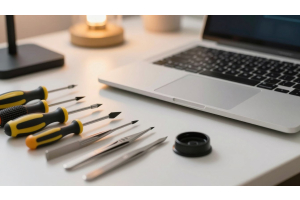
Herramientas: herramienta plástica para hacer palanca, bastoncillos de algodón, palillo, pinzas, recipiente pequeño.
Identifica la tecla, el mecanismo de tijera y la almohadilla de goma. Toma una foto de referencia del diseño antes del desmontaje.

Problemas comunes de las teclas
- Tecla pegajosa o que no responde: Normalmente suciedad o residuos; la limpieza suele solucionarlo.
- Tecla salida con el mecanismo de tijera intacto: Normalmente se puede volver a encajar.
- Tecla suelta, inclinada o parcialmente fijada: Clips o barras de soporte desalineadas; comprueba antes de presionar.
- Problemas más profundos: El mecanismo o el circuito pueden estar dañados; puede ser necesario reemplazarla.
Pasos de reparación sin reemplazo
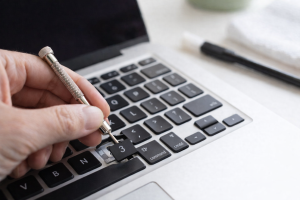
Comienza con una limpieza suave usando un bastoncillo de algodón y una pequeña cantidad de alcohol isopropílico. Levanta la tecla a 45° con una herramienta plástica. Revisa y endereza el mecanismo de tijera, elimina residuos con un palillo y luego vuelve a colocar la almohadilla de goma y la tecla.
| Paso | Herramienta | Consejo |
|---|---|---|
| Limpiar | Bastoncillo de algodón | Usar una pequeña cantidad de alcohol |
| Quitar la tecla | Herramienta plástica | Levantar a 45° para proteger los clips |
| Eliminar residuos | Palillo | Suavemente en las ranuras |
| Recolocar y probar | Manos | Presionar uniformemente hasta dos clics |
Volver a colocar teclas en portátiles populares
Alinea la tecla de forma recta sobre el mecanismo de tijera. Presiona hacia abajo hasta escuchar dos clics — arriba y abajo. Muévela ligeramente si las esquinas ofrecen resistencia. Para teclas estabilizadas o anchas, fija primero la barra inferior y luego la superior.
Prueba la tecla en un campo de texto para verificar una activación uniforme. Si no encaja, un clip o parte del mecanismo de tijera puede estar dañado — considera reemplazar una sola tecla.
Reemplazar una tecla dañada
Reúne la información del modelo: marca, modelo, número de teclado y foto. La coincidencia exacta es esencial para un ajuste y funcionamiento fiables. Pide en laptopkey.eu, que proporciona la tecla junto con el mecanismo de tijera y la almohadilla si es necesario.
Instala el mecanismo y la almohadilla, encaja la tecla en su lugar y pruébala en un editor de texto. Usa las instrucciones del fabricante o fotos para confirmar el ajuste correcto.
Comprobaciones finales y mantenimiento
- Presiona los bordes de la tecla para verificar altura uniforme y rebote.
- Escribe algunas líneas para probar la consistencia.
- Mantén el teclado limpio y seco; evita comer sobre él.
- Usa un recipiente para las piezas retiradas si viajas o compartes el espacio de trabajo.
- Para aflojamiento recurrente o registro incorrecto, usa laptopkey.eu para obtener las piezas de repuesto correctas.