Blog
El blog teclasparateclado.es es el lugar ideal para quienes buscan consejos e información sobre la reparación de teclados de portátiles. Vendemos Teclas, Clips y Capuchones individuales, permitiendo una reparación rápida y económica sin necesidad de reemplazar todo el teclado.

Índice:
- Puntos clave
- Identificación de las causas comunes de los fallos del teclado
- Detección de fallos de hardware y problemas de conexión
- Identificación de errores de software y problemas de configuración
- Diagnóstico de teclas del portátil que no funcionan: hardware vs. software
- Aislamiento de errores mediante pruebas con dispositivos de entrada externos
- Actualización de controladores y opciones de accesibilidad
- Guía paso a paso de reparación y mantenimiento
- Técnicas de limpieza: eliminación de suciedad y prevención de teclas atascadas
- Sustitución de teclas, clips de sujeción y trackpoints dañados
- Cuándo recurrir a un profesional y considerar opciones de sustitución
- Conclusión
Cuando el teclado de tu portátil presenta fallos, esto afecta a todo, desde los correos electrónicos hasta las citas. Estos problemas pueden implicar una sola tecla que no responde o el fallo completo del sistema de entrada, ambas situaciones igualmente frustrantes en un mundo dependiente de la comunicación digital.
Los problemas más comunes van desde mecanismos atascados hasta la introducción irregular de caracteres. Algunos usuarios experimentan bloqueos temporales, mientras que otros detectan una pérdida total de energía en determinadas zonas. Los dispositivos modernos integran profundamente sus teclados en la arquitectura del sistema, lo que añade complejidad adicional en comparación con los periféricos externos.
Las soluciones eficaces comienzan distinguiendo entre fallos de hardware y problemas de software. Un café derramado puede requerir una limpieza física, mientras que los conflictos de controladores exigen navegar por menús o realizar actualizaciones del sistema. Empieza siempre por medidas sencillas: reiniciar el dispositivo o ajustar las opciones de accesibilidad suele resolver fallos menores.
La preparación es clave. Ten a mano aire comprimido para eliminar la suciedad y guarda el manual de tu portátil para consultar indicaciones específicas del modelo. Si los problemas persisten, los teclados USB pueden servir como solución temporal mientras se diagnostica la causa real.
Puntos clave
- Los fallos del teclado van desde la avería de teclas individuales hasta la falta total de respuesta
- Determina si los errores se deben a daños de hardware o a conflictos de software
- Los diseños modernos integrados dificultan las reparaciones en comparación con los periféricos de escritorio
- Intenta siempre reinicios básicos y ajustes de configuración antes de realizar diagnósticos avanzados
- Durante el diagnóstico, mantén métodos de entrada alternativos para conservar la productividad
Identificación de las causas comunes de los fallos del teclado
El diagnóstico de los problemas de entrada comienza con la comprensión de si los fallos proceden de componentes de hardware o de conflictos de software. El desgaste físico y las configuraciones digitales incorrectas suelen generar síntomas similares, por lo que es necesaria una observación cuidadosa para identificar con precisión la causa.
Detección de fallos de hardware y problemas de conexión
Comienza examinando el estado físico del teclado. Los mecanismos atascados o la suciedad bajo determinadas teclas suelen provocar respuestas irregulares. Los líquidos derramados dejan residuos que con el tiempo corroen las pistas, mientras que los cables planos sueltos interrumpen la comunicación entre los componentes.
Los fallos de conexión se manifiestan como una falta de respuesta parcial: filas o columnas completas dejan de funcionar. Comprueba el punto donde el cable plano se conecta a la placa base. Los conectores dañados o las subidas de tensión provocadas por sistemas de carga defectuosos también pueden causar problemas intermitentes.
Identificación de errores de software y problemas de configuración
Los problemas digitales suelen aparecer tras actualizaciones del sistema o cambios en los periféricos. Los controladores obsoletos no se adaptan al software nuevo y provocan retrasos en la entrada o las denominadas pulsaciones fantasma. Comprueba las opciones de accesibilidad: la activación accidental de las teclas de filtro o la modificación de la velocidad de repetición pueden simular fallos de hardware.
Los programas de terceros a veces modifican entradas del registro y desactivan determinadas teclas. Inicia el dispositivo en modo seguro para aislar los conflictos. Si los teclados externos funcionan correctamente, centra la búsqueda del problema en la configuración del sistema y no en reparaciones físicas.
Diagnóstico de teclas del portátil que no funcionan: hardware vs. software
Para determinar con precisión por qué el sistema de entrada de tu dispositivo no funciona, es necesario un enfoque metódico. Empieza conectando un teclado externo mediante USB o Bluetooth. Si este dispositivo funciona correctamente, habrás identificado un problema de hardware en el teclado integrado y no un problema de software.
Aislamiento de errores mediante pruebas con dispositivos de entrada externos
Los dispositivos de entrada externos evitan posibles daños físicos del equipo. Prueba varios puertos USB para descartar problemas de conexión. Los modelos inalámbricos ayudan a comprobar si los controladores Bluetooth funcionan correctamente. Los problemas persistentes en dispositivos internos y externos indican conflictos más profundos del sistema.
Actualización de controladores y opciones de accesibilidad
Los usuarios de Windows deben:
- Pulsar la tecla Windows + I para abrir la configuración
- Ir a Sistema > Solución de problemas > Diagnóstico del teclado
- Actualizar los controladores mediante el Administrador de dispositivos
En sistemas macOS:
- Revisar Ajustes del sistema > Accesibilidad
- Desactivar “Teclas lentas” si se activaron por error
- Comprobar las actualizaciones de software en la App Store
Estos pasos corrigen la mayoría de los conflictos de controladores que provocan entradas no receptivas. Recuerda reiniciar el dispositivo después de realizar los cambios, ya que muchos ajustes solo surten efecto tras el reinicio.
Guía paso a paso de reparación y mantenimiento
El mantenimiento del sistema de entrada de tu dispositivo requiere tanto cuidados preventivos como conocimientos técnicos. Las rutinas de mantenimiento sencillas prolongan la vida útil de los componentes, mientras que las reparaciones específicas restablecen la funcionalidad sin recurrir a sustituciones costosas.
Técnicas de limpieza: eliminación de suciedad y prevención de teclas atascadas
Apaga el dispositivo y desconecta la batería si es extraíble. Coloca el portátil boca abajo y golpea suavemente la parte inferior para soltar las migas. «El aire comprimido sigue siendo el método más seguro para eliminar partículas persistentes», aconseja la especialista en mantenimiento informático Clara Whitmore.
Utiliza ráfagas cortas de aire con un ángulo de 45 grados entre las teclas. Limpia las superficies con paños de microfibra ligeramente humedecidos con alcohol isopropílico. Evita los limpiadores líquidos: se filtran bajo el mecanismo de las teclas y provocan corrosión.
Sustitución de teclas, clips de sujeción y trackpoints dañados
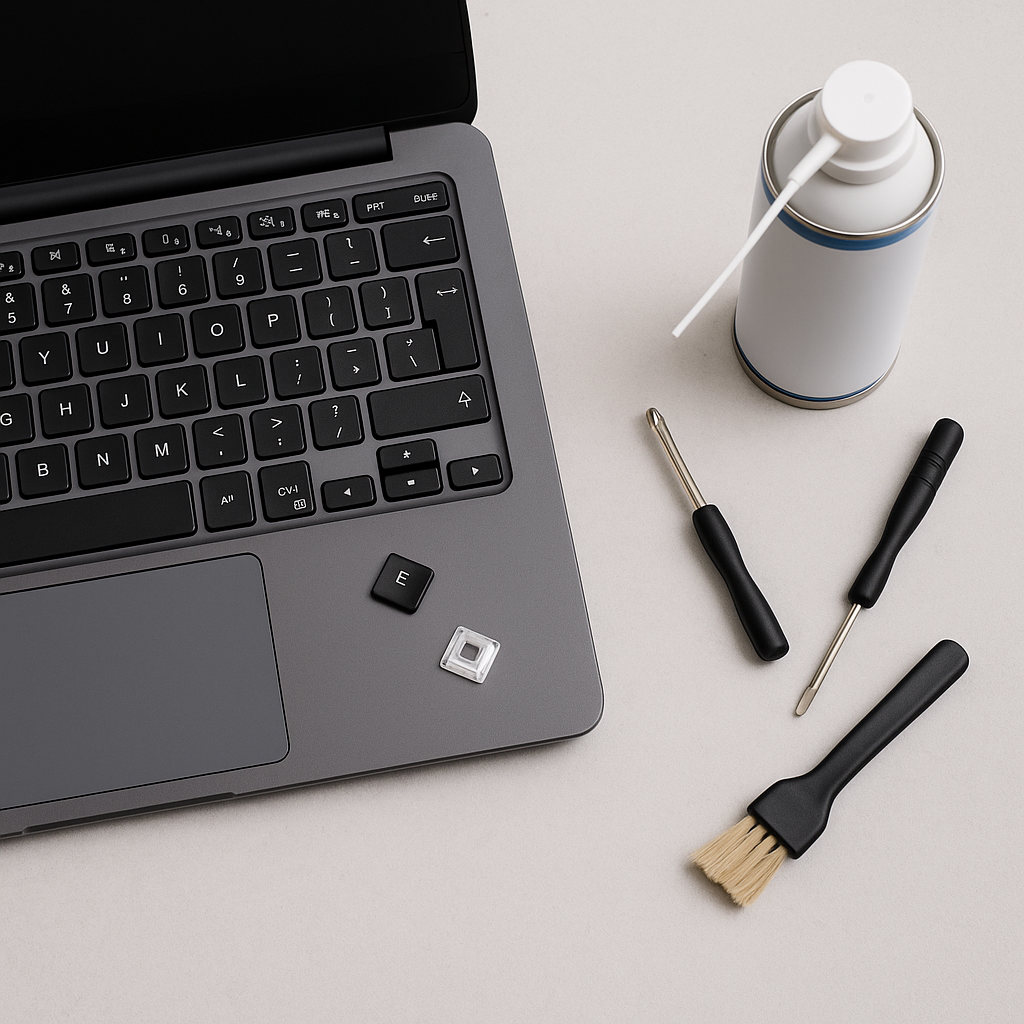
Los clips de sujeción dañados suelen causar teclas inestables o que no responden. Adquiere repuestos que se ajusten exactamente al modelo de tu teclado: proveedores como Laptopkey.eu ofrecen clips para dispositivos Dell, HP y Lenovo, así como para muchos otros modelos. Alinea los nuevos clips con el mecanismo de tijera hasta que encajen de forma audible.
Para sustituir los trackpoints entre las teclas G–H–B:
- Retirar con cuidado el capuchón antiguo con un destornillador plano
- Limpiar el alojamiento expuesto con aire comprimido
- Presionar firmemente el trackpoint de repuesto hasta que quede bien fijado
Cuándo recurrir a un profesional y considerar opciones de sustitución
Los fallos de hardware persistentes tras la limpieza indican problemas más profundos. Las reparaciones de las conexiones de la placa base o de los cables planos requieren herramientas especializadas. Antes de solicitar ayuda profesional, realiza los siguientes pasos:
- Probar teclados externos
- Actualizar los controladores mediante el Administrador de dispositivos
- Restablecer el sistema a los valores de fábrica
Si los costes de reparación superan el 60 % del valor del dispositivo, conviene considerar la sustitución. Los fabricantes de terceros ofrecen componentes compatibles que a menudo superan a las piezas originales en pruebas de durabilidad.
Conclusión
La gestión eficaz de los problemas de entrada en los dispositivos modernos requiere un enfoque sistemático. Empieza por determinar si los fallos del teclado se deben a daños físicos o a conflictos digitales; los periféricos externos suelen proporcionar respuestas rápidas. La mayoría de los problemas se resuelven mediante tareas básicas de mantenimiento, como la limpieza con aire comprimido o la reinstalación de controladores, sin necesidad de sustituciones costosas.
Prioriza las reparaciones específicas frente a la sustitución de módulos completos siempre que sea posible. La sustitución de teclas individuales y el ajuste de las opciones de accesibilidad resultan tanto rentables como respetuosos con el medio ambiente. Las fundas protectoras y un uso consciente reducen considerablemente el desgaste y mantienen el rendimiento del portátil durante muchos años.
Si los problemas persisten a pesar de los intentos de reparación, los técnicos especializados ofrecen un apoyo decisivo. Los teclados modernos están estrechamente integrados en el sistema del dispositivo, lo que hace que una manipulación inadecuada conlleve riesgos. Los profesionales diagnostican con precisión problemas de conexión o conflictos de la placa base y utilizan componentes de alta calidad para soluciones duraderas.
Recuerda: un diagnóstico preciso evita intervenciones innecesarias. Ya se trate de mecanismos atascados o de problemas de software, un enfoque sistemático mantiene tu portátil funcional y productivo. En caso de duda, consulta servicios de reparación certificados para obtener un rendimiento óptimo.