Blog
El blog teclasparateclado.es es el lugar ideal para quienes buscan consejos e información sobre la reparación de teclados de portátiles. Vendemos Teclas, Clips y Capuchones individuales, permitiendo una reparación rápida y económica sin necesidad de reemplazar todo el teclado.

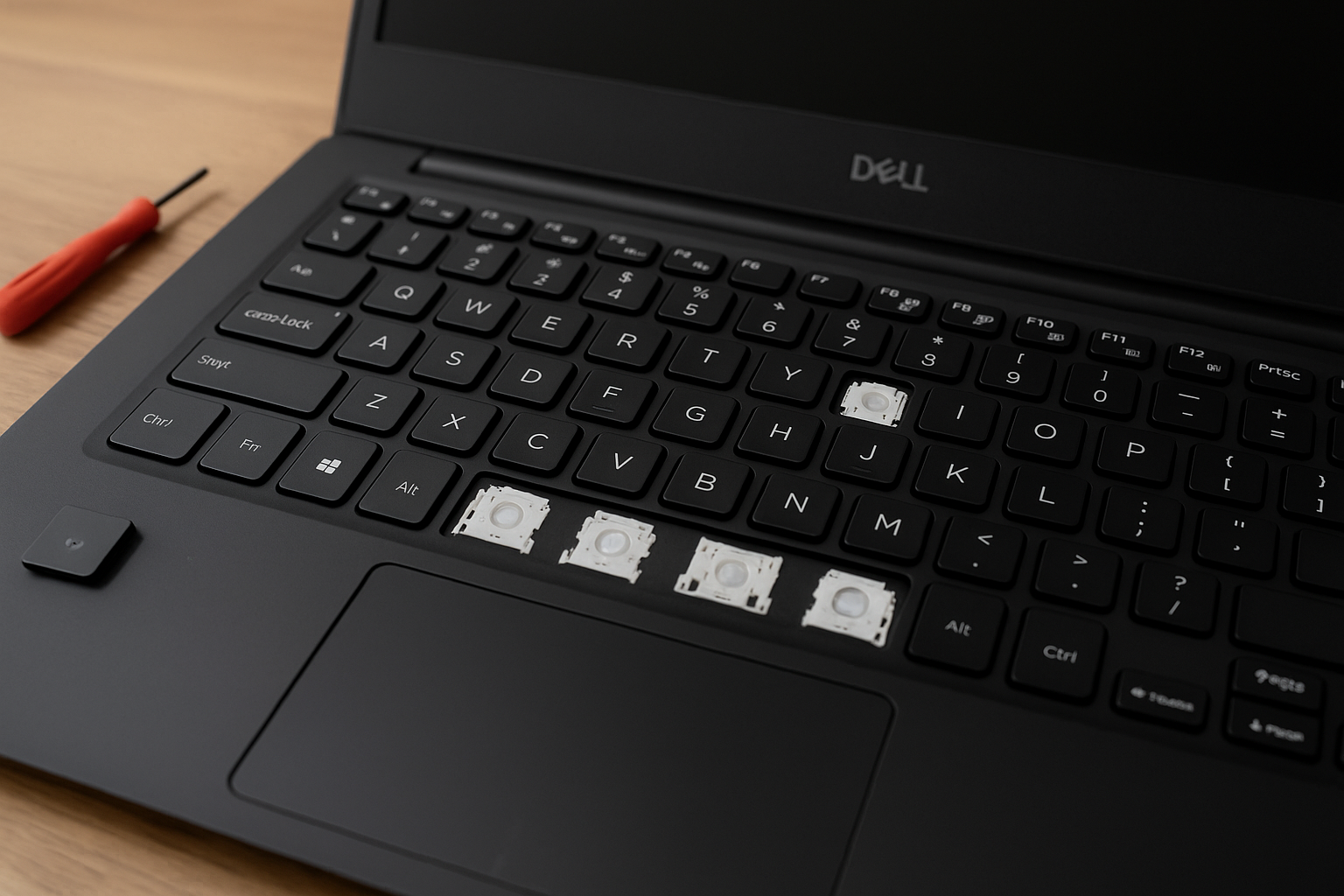
Tabla de contenidos
- Conclusiones clave
- Introducción a los problemas del teclado Dell
- Problemas comunes de las interfaces de entrada
- Por qué es fundamental actuar con rapidez
- Comprender las causas más comunes
- Fallos de hardware y daños físicos
- Conflictos de software y problemas de controladores
- Comprobación de las conexiones del teclado y del hardware
- Comprobación de la integridad mecánica de los mecanismos de las teclas
- Técnicas para la eliminación de contaminantes
- Comprobación de la configuración del teclado, del BIOS y de las actualizaciones de controladores
- Optimización de las configuraciones del sistema
- Mantenimiento de los componentes digitales
- Análisis de problemas con teclados inalámbricos, Bluetooth y USB
- Solución de problemas con receptores inalámbricos y emparejamiento Bluetooth
- Buenas prácticas para las conexiones USB
- Uso de herramientas especializadas y piezas de repuesto
- Selección de componentes para las reparaciones
- Soluciones de mantenimiento probadas
Muchos usuarios de ordenadores portátiles se encuentran con interfaces de entrada que no responden, una situación frustrante que a menudo está causada por diversos factores técnicos. Estos van desde problemas de software temporales hasta el desgaste de componentes físicos, y afectan tanto a los dispositivos de entrada integrados como a los externos.
Comprender las causas de estos fallos es fundamental. Las interrupciones de la conexión inalámbrica requieren enfoques distintos a los de los mecanismos atascados provocados por la acumulación de suciedad. Incluso los ajustes de gestión de energía pueden desactivar inesperadamente los dispositivos de entrada y generar preocupaciones innecesarias.
Esta guía se basa en un diagnóstico lógico en lugar de conjeturas. Explicamos procedimientos sistemáticos para distintos tipos de interfaces, incluidos los accesorios conectados por USB y los modelos Bluetooth. La mayoría de las situaciones pueden resolverse con reinicios sencillos o actualizaciones de controladores, sin necesidad de recurrir a costosos repuestos de hardware.
Los técnicos experimentados recomiendan comenzar con comprobaciones básicas. Asegúrese de que los receptores inalámbricos estén firmemente conectados a los puertos. Pruebe, si es posible, puertos USB alternativos. En el caso de los teclados integrados, un reinicio suele eliminar interferencias temporales causadas por procesos en segundo plano.
Los problemas persistentes pueden requerir un análisis más profundo. Las secciones siguientes describen métodos avanzados de solución de problemas — desde la recalibración de ajustes hasta la identificación de componentes defectuosos. Con un análisis metódico, incluso problemas complejos de hardware pueden resolverse sin ayuda profesional.
Conclusiones clave
- Diferentes tipos de interfaces requieren procedimientos de diagnóstico específicos
- Los conflictos de software provocan muchos fallos de hardware aparentes
- Un restablecimiento de energía suele resolver problemas temporales de respuesta
- Las actualizaciones de controladores garantizan un rendimiento óptimo de los dispositivos de entrada
- La limpieza física evita el bloqueo mecánico de las teclas
- Un proceso sistemático de descarte identifica las causas con especial eficacia
Introducción a los problemas del teclado Dell
Los dispositivos informáticos modernos se enfrentan con frecuencia a problemas de entrada, y los fallos del teclado se encuentran entre los más molestos. Estas dificultades abarcan desde interrupciones temporales hasta defectos mecánicos persistentes, y afectan tanto a los flujos de trabajo profesionales como a los personales.
Problemas comunes de las interfaces de entrada
Entre los problemas más habituales se encuentran las teclas que se atascan durante el uso, el registro irregular de caracteres o la ausencia total de respuesta. Algunas letras o símbolos aparecen de forma incorrecta a pesar de pulsar correctamente la tecla. Las teclas de uso intensivo, como la barra espaciadora o la tecla Intro, suelen mostrar primero signos de desgaste, ya que las pulsaciones repetidas debilitan su mecanismo con el tiempo.
Los dispositivos de entrada externos están sujetos a riesgos específicos. Los modelos inalámbricos pueden presentar problemas de conexión durante el emparejamiento, mientras que las variantes conectadas por USB pueden desarrollar fallos de contacto. Los teclados integrados tampoco están exentos — la acumulación de suciedad bajo las teclas es una de las causas más comunes de la falta de respuesta.
Por qué es fundamental actuar con rapidez
Corregir rápidamente las irregularidades de entrada evita que los pequeños problemas se agraven. Una tecla “E” que hoy se atasca puede indicar conflictos de software subyacentes que mañana podrían dejar inoperativas filas completas de teclas. Según especialistas en hardware, posponer el diagnóstico suele aumentar los costes de reparación entre un 40 y un 60 %.
Los factores ambientales también desempeñan un papel clave. Los entornos de trabajo polvorientos aceleran la acumulación de suciedad, mientras que aplicar una fuerza excesiva al escribir sobrecarga la mecánica de las teclas. Un mantenimiento regular, combinado con una solución rápida de los problemas, prolonga considerablemente la vida útil de la interfaz de entrada y mantiene tanto la funcionalidad como la comodidad del usuario.
Comprender las causas más comunes
Los errores de entrada suelen deberse a dos causas principales: el desgaste físico y los conflictos digitales. Identificar a tiempo si los componentes o las configuraciones del sistema requieren atención ahorra tiempo y recursos. Esta distinción constituye la base de una solución de problemas eficaz y bien dirigida.
Fallos de hardware y daños físicos
Los defectos mecánicos afectan con frecuencia a conexiones internas deterioradas. Los cables planos que conectan el área de entrada con la placa base pueden deshilacharse o aflojarse, provocando fallos parciales o totales. Los líquidos derramados representan un riesgo inmediato de cortocircuito, mientras que los residuos secos corroen los contactos eléctricos con el tiempo.
La acumulación de suciedad bajo las teclas suele parecer inofensiva, pero constituye un factor de interferencia serio. Migas o partículas de polvo dificultan progresivamente el movimiento de las teclas y simulan daños más graves. Según estudios de mantenimiento, el 72 % de los problemas mecánicos puede evitarse mediante una limpieza regular.
Tipo de problema:
- Daños físicos
- Errores de conexión
- Desgaste por uso
Causas frecuentes:
- Mecanismos de teclas agrietados
- Exposición a líquidos
- Cables planos sueltos
- Corrosión en los conectores
- Pulsaciones repetidas de teclas
- Desgaste de las bisagras
Signos diagnósticos:
- Teclas atascadas
- Resistencia irregular al pulsar
- Respuesta intermitente
- Zonas del teclado inactivas
- Sensación de escritura blanda o esponjosa
- Registro de entrada retardado
Conflictos de software y problemas de controladores
Las actualizaciones del sistema operativo pueden afectar ocasionalmente al funcionamiento de los dispositivos de entrada. Una encuesta reciente indica que el 34 % de todos los problemas de entrada se debe a controladores obsoletos que entran en conflicto con nuevos protocolos de seguridad. Las aplicaciones de terceros, como las herramientas de macros o los programas de reconocimiento de voz, también modifican a menudo los ajustes predeterminados sin que el usuario lo advierta.
«Muchos usuarios confunden las funciones de accesibilidad activadas con fallos de hardware. Opciones activadas de forma involuntaria, como las teclas especiales o las teclas de filtro, son responsables de una de cada cinco solicitudes de soporte.»
Senior IT Technician, PC Maintenance Group
Los errores del registro y los paquetes de idioma defectuosos pueden provocar las llamadas “entradas fantasma” o zonas del teclado que no responden. En la mayoría de los casos, los problemas de origen software pueden solucionarse reinstalando los controladores a través del Administrador de dispositivos, sin necesidad de realizar intervenciones físicas en el equipo.
Comprobación de las conexiones del teclado y del hardware
Los componentes físicos requieren una inspección cuidadosa cuando los sistemas de entrada dejan de funcionar de forma fiable. Antes de considerar soluciones de software, una revisión exhaustiva del hardware suele revelar causas simples y de rápida solución.
Comprobación de cables y conexiones
Los cables planos deben estar perfectamente alineados. Vuelva a insertar con cuidado el conector y asegúrese de que las pestañas de bloqueo encajen de forma audible. Preste atención a pines doblados o contactos decolorados, que indican daños por oxidación — un problema frecuente en entornos húmedos.
- Comprobar si hay deshilachados a lo largo de los cables
- Tirar ligeramente de los conectores para verificar su firmeza
- Inspeccionar los conectores de la placa base en busca de suciedad u obstrucciones
«Las conexiones sueltas son responsables del 28 % de todos los teclados aparentemente “inactivos”. Un reajuste correcto evita sustituciones innecesarias de componentes.»
Hardware Specialist, TechCare Solutions
Comprobación de la integridad mecánica de los mecanismos de las teclas
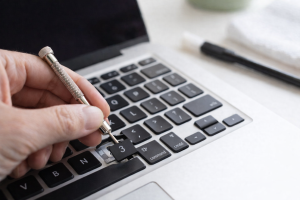
Las teclas individuales deben ofrecer una resistencia uniforme al presionarlas. Una sensación esponjosa suele indicar mecanismos de tijera desgastados bajo los capuchones de las teclas. Utilice un spudger de plástico para retirar los capuchones de forma segura y realizar una inspección visual más detallada.
Problema – Indicios visibles – Solución
- Atasco – Suciedad visible en los bordes – Limpieza con aire comprimido
- Inestabilidad – Clips de sujeción rotos – Sustitución del mecanismo
- Pulsación silenciosa – Membrana de goma colapsada – Sustituir el interruptor
Los factores ambientales, como las temperaturas extremas, debilitan con el tiempo los adhesivos y los materiales. En dispositivos utilizados en entornos polvorientos, una limpieza trimestral previene, según estudios de mantenimiento, el 63 % de todas las averías mecánicas.
Una solución eficaz de los problemas de teclas que no funcionan en portátiles Dell requiere una evaluación metódica tanto de los componentes de hardware como de los de software. Comience delimitando claramente el problema antes de proceder a reparaciones más complejas.
Protocolo de comprobación sistemático
- Abrir SupportAssist desde el menú Inicio
- Seleccionar «Diagnóstico de hardware»
- Iniciar la «Prueba de funcionamiento del teclado»
- Pulsar cada tecla según se solicite
- Documentar las zonas que no responden
«Nuestras herramientas de diagnóstico distinguen, en el 89 % de los casos, entre defectos mecánicos y conflictos del sistema. Anote siempre los códigos de validación para el soporte.»
Técnico certificado de Dell
Además, es posible evitar el sistema operativo utilizando el diagnóstico del BIOS. Reinicie el dispositivo y pulse la tecla F12 durante el arranque. Navegue con las teclas de flecha hasta «Hardware Diagnostics». Una detección correcta confirma la conexión física.
Tipo de prueba – Indicación de éxito – Acción recomendada
- Detección en BIOS – Teclado detectado – Comprobación de software
- SupportAssist – Todas las teclas responden – Limpieza / mantenimiento
- Teclado en pantalla de Windows – Entrada posible – Reinstalación de controladores
Para una funcionalidad temporal, active el teclado en pantalla con Windows + Ctrl + O. La combinación de estos métodos de prueba permite una identificación precisa de la causa del fallo.
El mantenimiento preventivo reduce de forma significativa las interrupciones relacionadas con la entrada. Un mantenimiento regular conserva el feedback táctil y evita fallos derivados de contaminantes particulados. El esfuerzo es reducido, mientras que el beneficio para la vida útil es elevado.
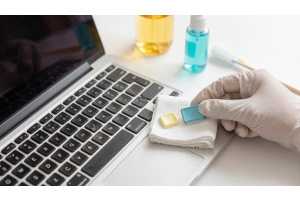
Apague siempre el dispositivo antes de limpiarlo. Mantenga los botes de aire comprimido en posición vertical y utilice ráfagas cortas con un ángulo de aproximadamente 45° para desalojar la suciedad entre los mecanismos. Incline ligeramente el teclado para aprovechar la gravedad durante la limpieza.
«Los métodos de limpieza inadecuados dañan uno de cada tres dispositivos. Nunca incline lateralmente los aerosoles — el propelente puede congelar los contactos sensibles.»
Senior Hardware Engineer, DeviceCare International
Complete la limpieza con alcohol isopropílico de alta concentración. Humedezca ligeramente los paños de microfibra y limpie la superficie con movimientos uniformes. Evite la acumulación de líquido en los bordes, ya que la humedad puede infiltrarse bajo las teclas.
Herramienta – Propósito – Frecuencia
- Aire comprimido – Eliminación de partículas sueltas – Semanal
- Paño con isopropílico – Desinfección de la superficie – Quincenal
- Cepillo suave – Residuos persistentes – Según sea necesario
Técnicas para la eliminación de contaminantes
Las migas persistentes requieren una limpieza mecánica delicada. Utilice spudgers de plástico para levantar los capuchones de las teclas en vertical y evite fuerzas laterales, ya que pueden romper los clips de sujeción. Limpie primero los interruptores expuestos con cepillos secos antes de volver a montar los componentes.
En caso de suciedad extensa:
- Documentar previamente la disposición de las teclas con fotografías
- Remojar los capuchones desmontables en agua tibia con jabón
- Dejar secar completamente antes del montaje
El mantenimiento mensual previene, según estudios sobre dispositivos de entrada, el 68 % de todas las averías mecánicas. No obstante, mecanismos deformados o placas base del teclado agrietadas indican la necesidad de reparación profesional y no de una limpieza rutinaria.
Comprobación de la configuración del teclado, del BIOS y de las actualizaciones de controladores
Las configuraciones de software influyen en la capacidad de respuesta al escribir con mayor frecuencia de lo que los usuarios creen. Los ajustes del sistema y el mantenimiento digital suelen restaurar la funcionalidad completa sin necesidad de reparaciones físicas. Esta sección analiza elementos clave del firmware y del sistema operativo que afectan a los dispositivos de entrada.
Optimización de las configuraciones del sistema
Acceda a la configuración del BIOS conectando un dispositivo de entrada externo durante el arranque del equipo. Pulse repetidamente la tecla F2 o F12 cuando aparezca el logotipo del fabricante. Navegue hasta «Integrated Peripherals» para comprobar el estado del reconocimiento del hardware.
«Más del 40 % de los supuestos fallos de hardware pueden solucionarse mediante reinicios del BIOS. Anote siempre las configuraciones originales antes de realizar cambios.»
Technical Support Lead, SystemCare Pro
Las funciones de accesibilidad de Windows a veces sobrescriben las funciones predeterminadas. Desactive las teclas de filtro de la siguiente manera:
- Panel de control > Centro de accesibilidad
- Seleccionar «Facilitar el uso del teclado»
- Desactivar «Activar teclas de filtro»
Mantenimiento de los componentes digitales
La utilidad SupportAssist de Dell simplifica la gestión de los controladores. Inicie la aplicación y seleccione «Actualizar controladores» en la pantalla de inicio. La herramienta ejecuta automáticamente los siguientes pasos:
- Búsqueda de firmware obsoleto
- Descarga de los parches necesarios
- Instalación de las actualizaciones sin reinicio
Método de actualización – Tasa de éxito – Tiempo requerido
- Automático – 89 % – 3–7 minutos
- Manual – 76 % – 12–15 minutos
Para las actualizaciones manuales, abra el Administrador de dispositivos y haga clic con el botón derecho en la entrada del teclado. Seleccione «Desinstalar dispositivo» y reinicie el sistema. Windows reinstalará automáticamente los controladores genéricos, lo que a menudo resuelve conflictos con software personalizado.
Análisis de problemas con teclados inalámbricos, Bluetooth y USB
Las interrupciones de conexión afectan a los dispositivos de entrada modernos independientemente del tipo de conexión. Las distintas interfaces requieren enfoques de solución específicos para restablecer una comunicación fluida entre los usuarios y sus dispositivos.
Solución de problemas con receptores inalámbricos y emparejamiento Bluetooth
Los receptores USB originales garantizan un rendimiento inalámbrico óptimo. Localice el botón de emparejamiento tanto en el dongle como en el teclado — normalmente identificado con un icono de cadena. Mantenga pulsados ambos botones durante 5 segundos hasta que los indicadores LED parpadeen de forma rítmica.
«Los dispositivos Bluetooth suelen fallar debido a protocolos de cifrado obsoletos. Compruebe siempre la compatibilidad con la versión de su sistema operativo.»
Connectivity Specialist, WirelessTech UK
En caso de conexiones Bluetooth intermitentes:
- Comprobar el nivel de batería de los dispositivos inalámbricos
- Desactivar fuentes de interferencia como los routers Wi-Fi
- Realizar un nuevo emparejamiento desde la configuración de Windows
Buenas prácticas para las conexiones USB
Los puertos defectuosos pueden simular fallos del teclado. Pruebe sistemáticamente todas las conexiones USB:
- Alternar entre puertos USB 2.0 y USB 3.0
- Comprobar si hay pines doblados o suciedad
- Actualizar los controladores del chipset
Tipo de conexión – Problema común – Método de prevención
- Inalámbrico – Interferencias de señal – Mantener un alcance operativo de 3 m
- Bluetooth – Duración de la batería – Desactivar el modo de suspensión automática
- USB – Corrosión del puerto – Limpieza mensual
La configuración de Num Lock suele causar confusión. Pulse la tecla Num Lock dos veces si el teclado numérico responde de forma inesperada. Las funciones de accesibilidad de Windows a veces sobrescriben este ajuste durante las actualizaciones del sistema.
Uso de herramientas especializadas y piezas de repuesto
Cuando se requieren reparaciones mecánicas, la selección de componentes compatibles garantiza una solución duradera. Proveedores externos ofrecen piezas de repuesto fabricadas con precisión que restauran la funcionalidad original sin necesidad de sustituir todo el conjunto.
Selección de componentes para las reparaciones
Haga coincidir las teclas de repuesto exactamente con los códigos de modelo específicos, que pueden encontrarse bajo los capuchones existentes o en los manuales del dispositivo. Los clips de sujeción requieren comprobar la compatibilidad de materiales — las variantes de acero inoxidable son más duraderas que las de plástico en escenarios de uso intensivo. Los kits de limpieza universales con cepillos antiestáticos evitan daños adicionales durante el mantenimiento.
Soluciones de mantenimiento probadas
Comerciantes especializados como Laptopkey.eu ofrecen mecanismos de teclas individuales para diversos dispositivos portátiles. Su catálogo incluye módulos TrackPoint y cubiertas protectoras diseñadas para teclados compactos. Los botes de aire comprimido y los paños de limpieza seguros para pantallas completan la oferta de hardware y conforman paquetes de mantenimiento completos.
Para tabletas y dispositivos híbridos, las fundas de teclado de silicona reducen el desgaste entre usos. Compruebe siempre las listas de compatibilidad antes de la compra, ya que incluso pequeñas diferencias de diseño pueden afectar a la instalación. La elección correcta de las herramientas convierte reparaciones complejas en proyectos de bricolaje manejables.