Blog
El blog teclasparateclado.es es el lugar ideal para quienes buscan consejos e información sobre la reparación de teclados de portátiles. Vendemos Teclas, Clips y Capuchones individuales, permitiendo una reparación rápida y económica sin necesidad de reemplazar todo el teclado.

Índice
- Puntos clave
- Reparar teclas del portátil: diagnóstico de fallos
- Identificar daños físicos y desgaste
- Distinguir entre problemas de hardware y software
- Resolución de problemas de hardware paso a paso para el teclado de tu portátil
- Herramientas de diagnóstico de Windows
- Análisis de componentes mecánicos
- Selección de los componentes de repuesto adecuados
- Técnicas de limpieza eficaces
- Conclusión
Un teclado que no funciona puede reducir de forma significativa la productividad y causar una gran frustración a los usuarios de ordenadores. Esta guía ofrece soluciones claras, paso a paso, para solucionar teclas que no responden o están dañadas en distintos modelos de portátiles. El enfoque se centra tanto en los aspectos de hardware como de software, con el fin de identificar de manera eficiente la causa del problema.
Un teclado que no funciona puede reducir de forma significativa la productividad y causar una gran frustración a los usuarios de ordenadores. Esta guía ofrece soluciones claras, paso a paso, para solucionar teclas que no responden o están dañadas en distintos modelos de portátiles. El enfoque se centra tanto en los aspectos de hardware como de software, con el fin de identificar de manera eficiente la causa del problema.
Comprender la estructura de tu dispositivo es fundamental. La mayoría de los portátiles modernos cuentan, bajo cada tecla, con mecanismos delicados, incluidos clips de sujeción y circuitos de membrana. Una manipulación incorrecta de estos componentes durante las reparaciones suele agravar los problemas existentes. Un diagnóstico adecuado distingue los fallos temporales de los daños físicos que requieren asistencia profesional.
Los problemas de software a menudo se asemejan a fallos de hardware. Pasos sencillos de resolución de problemas, como reiniciar el dispositivo o actualizar los controladores, solucionan muchas aparentes disfunciones del teclado. En caso de problemas persistentes, presentamos técnicas de desmontaje seguras, compatibles con las marcas más comunes, haciendo especial hincapié en la protección contra descargas electrostáticas.
Nuestro enfoque combina reparaciones realizadas por el usuario con indicaciones claras sobre cuándo es recomendable recurrir a un profesional. Los problemas con teclas individuales suelen resolverse eliminando la suciedad o mediante un realineamiento cuidadoso, mientras que varias teclas que no responden pueden indicar fallos eléctricos más profundos. Realiza siempre una copia de seguridad de tus datos antes de efectuar reparaciones físicas, para evitar pérdidas de datos involuntarias.
Puntos clave
- Un diagnóstico preciso distingue los errores de software de los daños físicos del teclado
- El mantenimiento regular evita la acumulación de suciedad bajo las teclas
- Las precauciones contra descargas electrostáticas protegen los componentes internos sensibles durante las reparaciones
- Las actualizaciones de controladores a menudo corrigen errores de escritura sin intervenciones de hardware
- Los fallos mecánicos complejos suelen requerir una reparación profesional
Reparar teclas del portátil: diagnóstico de fallos
Una identificación precisa del problema separa los fallos temporales de los defectos mecánicos graves. Observa primero cuándo y dónde aparecen los errores de escritura – los incidentes aislados suelen indicar fallos de hardware, mientras que los problemas a nivel de sistema sugieren conflictos de software.
Identificar daños físicos y desgaste
Examina el teclado del portátil con luz intensa. Presta atención a teclas agrietadas, superficies irregulares o suciedad en los bordes. Los residuos pegajosos bajo las teclas suelen indicar líquidos derramados, mientras que las superficies granuladas sugieren acumulaciones de polvo.
Prueba la respuesta de teclas individuales. Una sensación esponjosa o irregular suele indicar mecanismos de tijera desgastados. Las teclas que requieren una presión inusualmente alta a menudo sufren de membranas de goma envejecidas, que han perdido su elasticidad. Encuestas a técnicos muestran que el 68 % de los fallos de teclas individuales se debe a daños físicos y no a problemas de software.
Distinguir entre problemas de hardware y software
Conecta un teclado USB externo. Si funciona correctamente, por lo general esto indica un fallo de hardware del teclado del portátil. Los problemas de software suelen afectar a todas las teclas a la vez y se manifiestan, entre otras cosas, por:
- Caracteres incorrectos que aparecen en varias teclas
- Falta total de respuesta en determinadas aplicaciones
- Procesamiento de entrada retrasado a nivel del sistema
Antes de considerar reparaciones físicas, actualiza los controladores del dispositivo a través de los ajustes del sistema operativo. Según datos de soporte de Microsoft, las actualizaciones recientes de Windows pudieron corregir el 23 % de los fallos de teclado reportados.
Resolución de problemas de hardware paso a paso para el teclado de tu portátil
Los errores de escritura persistentes a menudo se deben a problemas de hardware que requieren una revisión metódica. Comienza con diagnósticos basados en software antes de pasar a comprobaciones físicas, para excluir sistemáticamente las posibles causas.
Herramientas de diagnóstico de Windows
Accede a la solución automática de problemas desde el menú de configuración (tecla Windows + I). Ve a Sistema > Solución de problemas > Teclado > Ejecutar. Esta herramienta revisa el sistema en busca de conflictos de controladores y errores en el registro. Evaluaciones recientes muestran que el 41 % de los problemas relacionados con hardware puede resolverse con estas herramientas sin intervenciones manuales.
Análisis de componentes mecánicos
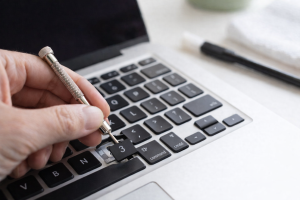
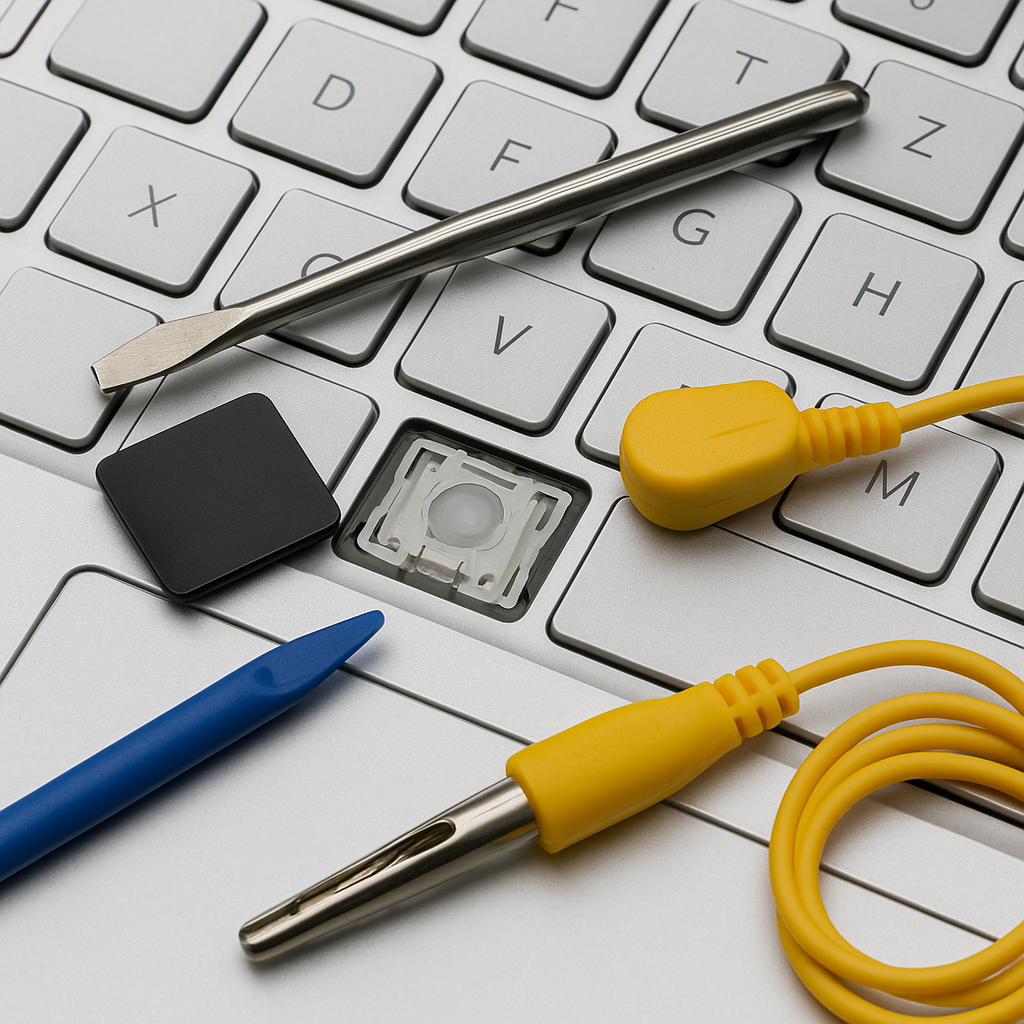
Retira con cuidado las teclas afectadas con un destornillador plano. Comprueba los clips de sujeción por si hay roturas, así como los circuitos de membrana por si presentan signos de desgaste. Según los registros de reparación de hardware, retirar la suciedad mejora la capacidad de respuesta en el 73 % de los casos. Ten especial cuidado con los cables planos durante el reensamblaje.
Método – Propósito – Pasos
-
Restablecimiento de alimentación – Restablecer los controladores de hardware
- Retirar la batería
- Mantener pulsado el botón de encendido durante 30 segundos
- Volver a conectar los componentes
-
Restablecimiento del BIOS – Restaurar el firmware predeterminado
- Al arrancar, pulsar la tecla F10
- Seleccionar los ajustes de fábrica
- Guardar la configuración
-
Reinstalación de controladores – Solucionar conflictos de software
- Abrir el Administrador de dispositivos
- Desinstalar los controladores del teclado
- Reiniciar el sistema
La selección correcta de componentes de repuesto y el mantenimiento regular prolongan de forma significativa la vida útil del teclado. Las piezas de repuesto de alta calidad mantienen la precisión de escritura, mientras que el cuidado preventivo reduce el desgaste mecánico. Esta sección trata tanto la obtención de piezas compatibles como prácticas eficaces de limpieza y mantenimiento.
Selección de los componentes de repuesto adecuados
La identificación inequívoca del número de modelo exacto del portátil garantiza que las teclas de repuesto encajen correctamente. Incluso pequeñas diferencias entre dispositivos a menudo conducen a tamaños o mecanismos de fijación incompatibles. Proveedores como Laptopkey.eu ofrecen resúmenes detallados de compatibilidad para más de 12 000 dispositivos, incluidos sistemas médicos e industriales.
Las piezas de repuesto de alta calidad se ajustan a las especificaciones originales en cuanto a:
- Curvatura y grosor de las teclas
- Tensión del mecanismo de tijera
- Comportamiento de retorno de la membrana de goma
El montaje requiere una alineación precisa de los clips de sujeción. Aplica una presión uniforme hasta que se oiga un encaje claro – insertar a la fuerza suele causar bisagras de plástico dañadas.
Técnicas de limpieza eficaces
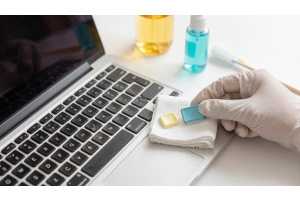
El mantenimiento regular evita la acumulación de suciedad debajo de las teclas del teclado. Usa aire comprimido en un ángulo de aproximadamente 30° para aflojar las partículas sin empujarlas más hacia el mecanismo. Los paños de microfibra, ligeramente humedecidos con alcohol isopropílico, eliminan residuos grasos con especial eficacia.
Método de mantenimiento – Frecuencia recomendada – Herramientas necesarias
-
Limpieza de superficie – Semanal
Paño de microfibra, limpiador seguro para pantallas -
Limpieza profunda – Mensual
Aire comprimido, spudger de plástico -
Sustitución de componentes – Según sea necesario
Teclas de repuesto, pinzas
Las espumas de limpieza especiales disuelven de forma segura la suciedad persistente entre interruptores mecánicos. Evita los limpiadores domésticos con lejía o componentes abrasivos, ya que pueden dañar el grabado de las teclas. Las cubiertas protectoras de silicona ofrecen protección adicional contra líquidos en entornos de alto riesgo.
Conclusión
Un mantenimiento eficaz del teclado combina habilidades prácticas con decisiones fundamentadas. El enfoque sistemático de esta guía ayuda a distinguir fallos de hardware de conflictos de software y así ahorra tiempo y recursos. La limpieza regular y la respuesta temprana a señales de advertencia previenen muchos problemas típicos antes de que se agraven.
Los componentes de repuesto de alta calidad mantienen la precisión de escritura cuando son necesarias reparaciones físicas. Asegúrate siempre de que las piezas de repuesto coincidan exactamente con las especificaciones de tu dispositivo – las instalaciones incorrectas suelen causar nuevos problemas. En caso de fallos eléctricos complejos, el servicio profesional sigue siendo la opción más segura.
Las actualizaciones de software corrigen casi un tercio de todas las anomalías reportadas. Comprueba regularmente mejoras de controladores, especialmente después de actualizaciones del sistema. Medidas sencillas de resolución de problemas permiten resolver de forma autónoma fallos menores.
El cuidado preventivo prolonga de forma significativa la vida útil del teclado de tu portátil. Las cubiertas protectoras y un uso consciente reducen el desgaste en el uso diario. Las reparaciones exitosas siempre surgen del equilibrio entre el conocimiento técnico y una evaluación realista de las propias capacidades.